
Lockdown Mode su Edge per bloccare gli attacchi EoP
Il modo più sicuro di usare un browser sarebbe non aprirlo mai. Microsoft ha scelto una via di mezzo: tenerlo aperto, ma togliere dal tavolo tutto ciò che potrebbe fare danni. Il risultato si chiama Lockdown Mode, è disponibile su Edge Canary.
Lockdown Mode su Edge: come funziona la modalità che blocca WebGL e WebGPU
Da un paio d’anni l’intelligenza artificiale lavora su entrambi i fronti. Gli hacker la usano per frugare nelle superfici vulnerabili, gli informatici per tapparle. Microsoft ha spiegato in un post tecnico come sta rinforzando Edge. Le mosse sono tre: Installa le patch di sicurezza in silenzio, quando il browser è inattivo; riscrive parti di Edge e di Chromium in Rust; riduce la superficie d’attacco con nuove restrizioni sui processi. La terza mossa è quella più recente, ed è lì che entra in scena la modalità blindata.
La Lockdown Mode concede solo alcune capacità e, dice Microsoft, rafforza i confini attorno all’intero browser. Parte dalle basi dell’Enhanced Security Mode (ESM), già presente in Edge.
I destinatari sono pochi e ben precisi: giornalisti, dirigenti, ricercatori di sicurezza, cioè bersagli di alto valore e ad alto rischio. Per tutti gli altri, l’azienda stessa ammette che non è una scelta “desiderabile”. Quando togli così tante funzioni, qualche pagina web inevitabilmente si sbriciola. Microsoft non finge che sia un dettaglio.
Spezzare un solo anello
L’ESM puntava soprattutto a spegnere la compilazione JIT (just-in-time). La Lockdown Mode va oltre, partendo da un’idea semplice: chi attacca raramente si affida a un solo colpo. Mette in fila una catena di exploit, e basta che un anello salti perché l’intera operazione perda senso. È come un ladro che ha pianificato tre porte e scopre che la seconda è murata.
Il piano è a rilasci progressivi. Il primo pacchetto riguarda il processo GPU, con WebGL, WebGL2 e WebGPU. Gli attaccanti hanno già dimostrato exploit proprio lì, quindi la soluzione è brutale: i siti non possono usarli. Punto. Chi ci gioca, chi apre mappe 3D o chi si affida a un editor grafico nel browser se ne accorgerà subito. Per questo Microsoft consiglia di non accenderla a chi non ne ha davvero bisogno.
Secondo l’analisi di Microsoft, l’attuale implementazione su Edge Canary avrebbe fermato quasi il 60% degli attacchi di elevazione dei privilegi (EoP) avvenuti dal febbraio 2022 a oggi. Sono gli attacchi in cui qualcuno è già entrato e cerca di diventare padrone di casa. Resta però un calcolo fatto da Microsoft, sul proprio prodotto.
Come provarla (e fare da cavia)
Serve Edge Canary, la versione più sperimentale. I passaggi:
- Aggiornare Canary da edge://settings/help.
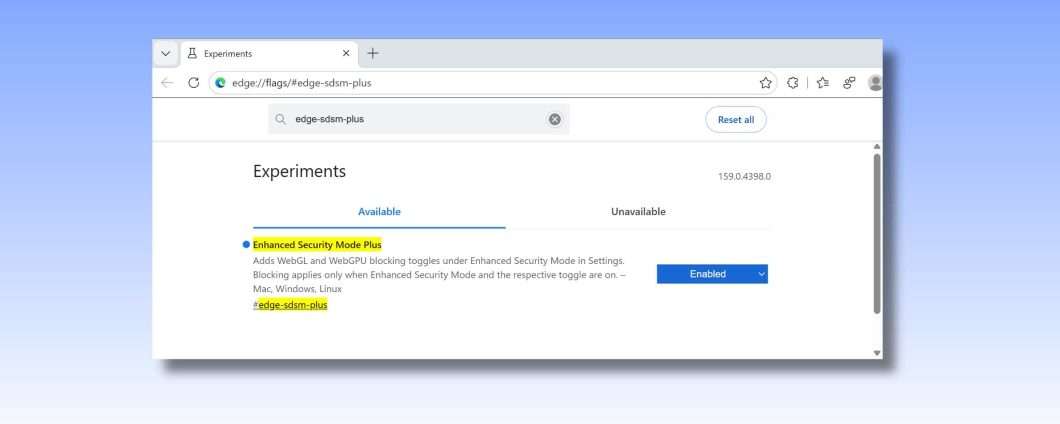
- Andare su edge://flags/#edge-sdsm-plus, impostare Enabled e riavviare.
- Aprire edge://settings/privacy/security, attiva Enhance your security on the web e scegli Strict.
- Sotto si trova Block WebGL graphics e Block WebGPU graphics. Sui profili che non avevano mai usato la sicurezza avanzata sono già attivi. Chi usava già l’ESM deve attivarli a mano.
- Ricaricare le pagine di prova. Quando WebGL o WebGPU viene bloccato, compare nella barra degli indirizzi l’indicatore “Lockdown Enabled”.
- Aprire la Console degli strumenti per sviluppatori: gli avvisi mostrano quali richieste sono state respinte.
- Per controllare impostazioni e blocchi passati, andare su edge://security-diagnostics e poi su Enhanced Security Mode.
E quando arriva per tutti?
Non si sa. Servirà più di un giro di prove e più di un rilascio prima che la Lockdown Mode approdi su Edge Stabile, ammesso che ci arrivi nella forma di oggi.